DMT的 操作説明

〜 MyBackup編 〜


導入方法と、基本操作の説明は終わりました。

ここからは、応用的な操作を説明します。

尚、ここでの説明は、DMTが編集しているものですから、ここでの質問は、作者に直接聞かないで下さい。


9.ショートカットの活用
前ページまでの説明で、プロジェクトを作成して、それを実行(バックアップ)させるまでは出来ました。

バックアップを実行させるには、通常、以下の手順になります。
  1)MyBackupを起動する。
  2)プロジェクトを右クリックメニューから、または、[全プロジェクトのバックアップ]ボタンより実行。

この手順を、ショートカットを作成することにより、ワンクリックで実行できます。

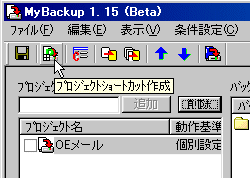
ショートカット作成ボタン

ショートカットを作成したいプロジェクトを選択後、[プロジェクトショートカット作成]をクリックします。

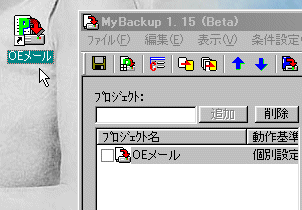
ショートカットがデスクトップへ

デスクトップに、選択プロジェクトのショートカットが作成されます。


作成されたショートカットをクリックすると、MyBackupのMAIN画面は起動せず、バックアップ実行メッセージが表示されます。

特に、メールデータの場合は、毎日、追加&更新され、消えると悲しいデータですから、ショートカットを作成して、PCの電源を切る前の”習慣”的に実行すると良いかも(^^ゞ


10.[選択プロジェクトバックアップ]の活用
上記のショートカットの活用で触れたように、バックアップ対象には、メールデータのように、日々、頻繁に更新があり且つ、バックアップ周期は一定しない(何時にとか、毎週月曜日などと決めれない)ものと、万が一の為にと、WORD等のドキュメントを、毎週月曜日にバックアップといった違いがあると思います。

そこで、前項()で説明したように、ショートカットを作成するものと、まとめて?曜日にバックアップするものを設定すると、[選択プロジェクトバックアップ]が役に立ちます(^.^)

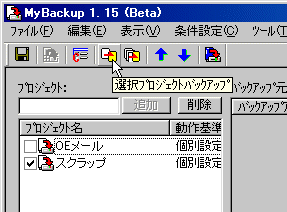
選択バックアップボタンの使用例

仮に、毎週月曜日をバックアップの日と決めて居るとすると、ショートカットを作成したプロジェクトはチェックを外しておき、その他にチェックを入れておきます。
メールデータは、受信後または整理後に、ショートカットによりバックアップ。
月曜日は、MyBackupを起動して、[選択プロジェクトバックアップ]をクリックして一括バックアップするって感じです。


この他にも、添付されるツールの、MyBackupスケジューラーの活用を筆頭に、色々な機能があります。
詳しくは、ヘルプまたは作者ページを参考にして下さい。


前ページへ   トップページへ

『トラブルシューターズ』 玄関へ

Copyright(c)2000 DMT All rights reserved.